
Spis treści
Jak usunąć zablokowane osoby na Facebooku?
Zarządzanie listą zablokowanych użytkowników jest możliwe z poziomu panelu Ustawienia i prywatność. Gdy zdecydujesz się przywrócić komuś dostęp, przejdź do sekcji Ustawienia, wybierz zakładkę Prywatność, a następnie otwórz kategorię Blokowanie.
Przeglądając dostępny wykaz, znajdź właściwy profil i kliknij przycisk Odblokuj, który znajduje się tuż obok nazwiska. System wyświetli wówczas monit z prośbą o zatwierdzenie decyzji – wystarczy kliknąć Potwierdź, aby sfinalizować proces.
Od tego momentu ograniczenia przestają obowiązywać, co oznacza, że dana osoba ponownie może wyszukiwać Twój profil i widzieć publikowane przez Ciebie treści. Pamiętaj jednak, że w razie zmiany zdania, ponowne nałożenie blokady wobec tego samego użytkownika będzie możliwe dopiero po upływie 48 godzin.
Gdzie znaleźć listę zablokowanych osób?
Jeśli chcesz przejrzeć wszystkich zablokowanych przez siebie użytkowników, wystarczy, że zajrzysz do sekcji Blokowanie w ustawieniach swojego konta. W przeglądarce komputerowej zrobisz to, rozwijając menu główne i przechodząc kolejno przez:
- Ustawienia i prywatność,
- Ustawienia,
- zakładkę Blokowanie.
Użytkownicy korzystający z aplikacji mobilnej powinni kliknąć ikonę trzech poziomych kresek, a następnie wybrać:
- Ustawienia i prywatność,
- Ustawienia,
- kategorię Prywatność i Blokowanie.
To miejsce pozwala nie tylko sprawdzić listę osób z ograniczonym dostępem, ale również wygodnie edytować wprowadzone restrykcje. Co więcej, wszystkie zmiany synchronizują się z komunikatorem Messenger, co znacznie upraszcza kontrolę nad kontaktami. Warto również wspomnieć, że administratorzy mają dodatkową opcję zarządzania blokadami na poziomie samych grup, gdzie dostępne są dedykowane narzędzia moderacyjne.
Jak usunąć zablokowaną osobę na komputerze i w aplikacji?
| Krok | Działanie | Opis |
|---|---|---|
| 1 | Wejdź do ustawień prywatności | Znajdź ustawienia swojego konta na Facebooku. |
| 2 | Znajdź 'Zablokowane osoby' | W ustawieniach prywatności kliknij opcję 'Zablokowane osoby'. |
| 3 | Kliknij 'Odblokuj' | Obok nazwy osoby, którą chcesz odblokować, wybierz 'Odblokuj'. |
Odblokowanie użytkownika na komputerze jest całkiem proste. Wystarczy:
- otworzyć menu,
- wejść w Ustawienia i prywatność,
- odszukać sekcję Blokowanie.
Po znalezieniu odpowiedniej osoby na liście, kliknij przycisk Odblokuj i zatwierdź swoją decyzję. Cała procedura w aplikacji mobilnej wygląda niemal identycznie – wystarczy przejść tę samą ścieżkę ustawień, by przywrócić dostęp do wybranego profilu.
Zarządzanie zablokowanymi kontaktami jest również możliwe bezpośrednio przez Messengera. Wystarczy:
- otworzyć rozmowę z daną osobą,
- wyświetlić szczegóły,
- wybrać opcję odblokowania.
Choć po wszystkim odzyskasz możliwość przeglądania profilu i odbierania wiadomości, pamiętaj o jednym istotnym szczególe. Usunięcie blokady nie przywraca automatycznie dawnej relacji, więc jeśli nadal chcesz być w kontakcie, musisz wysłać ponowne zaproszenie do grona znajomych.
Jak zarządzać ograniczeniami dostępu i prywatnością na Facebooku?
Chcąc zachować pełną kontrolę nad swoją aktywnością w social mediach, warto sięgnąć po sprawdzone funkcje, które oferują dziś popularne portale. Jedną z najprzydatniejszych jest lista osób z ograniczonym dostępem. Pozwala ona dyskretnie zawęzić widoczność Twoich postów dla konkretnego znajomego, nie zrywając przy tym więzi i nie usuwając go z grona kontaktów.
Wystarczy kilka kliknięć na profilu danej osoby – w menu „Znajomi” wybierasz edycję listy i zaznaczasz opcję „Ograniczeni”. Dzięki temu odbiorca zobaczy wyłącznie Twoje wpisy publiczne oraz te, w których został otwarcie oznaczony. To eleganckie rozwiązanie sprawdza się, gdy chcesz cieszyć się większą prywatnością, ale nie czujesz potrzeby radykalnego blokowania kogoś.
Co więcej, platforma daje Ci też możliwość zarządzania prywatnością przy każdym publikowanym wpisie z osobna. Zanim udostępnisz nową treść, zawsze możesz zdecydować, kto w danym momencie ma wgląd w Twój post. Wszystkimi uprawnieniami oraz ustawieniami relacji zarządzisz wygodnie w sekcji dotyczącej prywatności konta.
Jeśli natomiast administrujesz grupami, masz w ręku jeszcze potężniejsze narzędzia, w tym opcję usuwania czy blokowania kłopotliwych członków. To skuteczny sposób na budowanie przyjaznej społeczności i wyeliminowanie niechcianych interakcji, które mogłyby zakłócić Twój spokój w sieci.
Czy zablokowany użytkownik otrzyma powiadomienie?
Facebook konsekwentnie milczy w kwestii blokad, nie wysyłając żadnych powiadomień do osób, których dotyczy ta decyzja. Nikt nie dostanie oficjalnego komunikatu o usunięciu z grona znajomych czy nałożonych ograniczeniach, więc o zmianach dowiadujemy się zazwyczaj przez przypadek. Choć system nie informuje o zmianie statusu relacji wprost, zablokowana osoba szybko odczuje różnicę w dostępie do Twojego profilu.
- Przede wszystkim znikasz z wyników wyszukiwania,
- Twoje posty przestają pojawiać się w czyimś aktualnościach.
- Wyjątkiem są jedynie wpisy o statusie publicznym, które pozostają widoczne niezależnie od blokady.
To dyskretne rozwiązanie, które stawia na pierwszym miejscu spokój i bezpieczeństwo użytkownika podejmującego taką decyzję, pozwalając mu na subtelne odcięcie się od niechcianych interakcji. Podobna zasada obowiązuje w grupach, gdzie administratorzy mogą usunąć każdego członka bez zbędnych wyjaśnień. Dla wyrzuconej osoby zmiana ta jest początkowo niewidoczna. Dopiero w momencie próby zajrzenia do grupy lub sprawdzenia aktywności konkretnego profilu, staje się jasne, że dostęp został trwale ograniczony.
Czy trzeba wysłać zaproszenie po odblokowaniu?
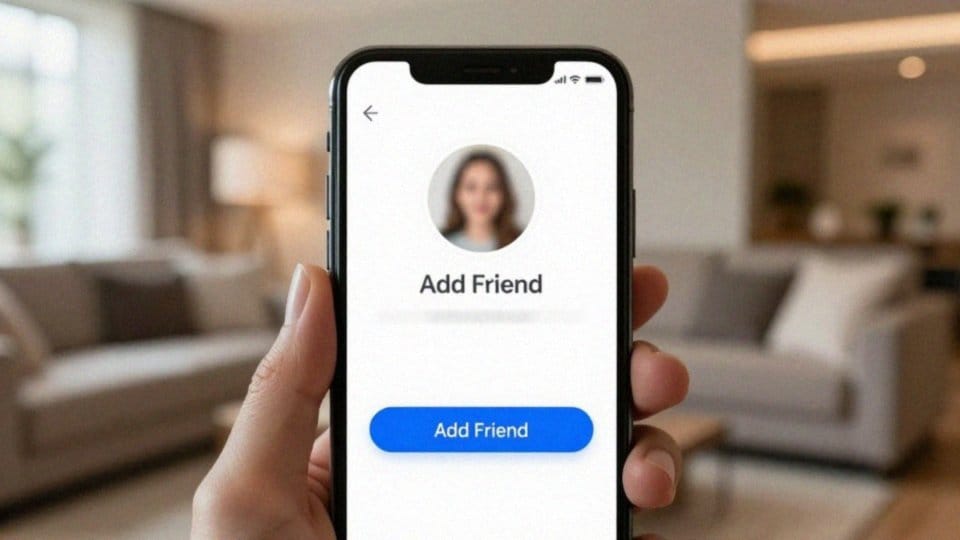
Pamiętaj, że samo odblokowanie kogoś nie sprawi, iż automatycznie odzyska on status Twojego znajomego. Aby znów móc swobodnie się komunikować, konieczne jest wysłanie nowego zaproszenia. Zdjęcie blokady usuwa jedynie techniczne bariery – dzięki temu ta osoba znów może:
- wyszukiwać Cię,
- oglądać publiczne posty,
- pisać wiadomości.
Jeśli wcześniej zablokowałeś kogoś także na Messengerze, musisz pamiętać o oddzielnym odblokowaniu go bezpośrednio w tej aplikacji. Nawet gdy to zrobisz, użytkownik nie powróci samoczynnie na listę Twoich znajomych; musi on najpierw zaakceptować Twoją ponowną prośbę. Warto mieć na uwadze, że system narzuca pewne ograniczenia czasowe. Po odblokowaniu kogoś nie będziesz mógł ponownie zastosować tej samej restrykcji przez 48 godzin. Przez te dwie doby obie strony mogą się ze sobą kontaktować. Wyjątek stanowi sytuacja, w której któryś z użytkowników zdecyduje się na usunięcie z grona znajomych lub zmodyfikuje ustawienia prywatności, ograniczając tym samym widoczność swojego profilu.
Czy mogę ponownie zablokować po 48 godzinach?
Gdy minie doba, a zachowanie danej osoby wciąż jest nieakceptowalne, możesz ponownie nałożyć na nią blokadę. Proces ten wygląda identycznie jak za pierwszym razem – wystarczy zajrzeć do ustawień prywatności na koncie lub po prostu wybrać odpowiednią opcję z menu na profilu użytkownika.
Jeśli jednak czujesz, że takie zabezpieczenia to za mało, nie musisz ograniczać się wyłącznie do blokowania. Warto sprawdzić:
- listy ograniczeń,
- rozbudowane filtry prywatności,
- narzędzia moderacji administratorów grup.
Te opcje skutecznie chronią przed niechcianymi osobami. Co więcej, administratorzy grup mają w swoim arsenale skuteczniejsze narzędzia moderacji, które pozwalają trwale wyeliminować uciążliwych użytkowników i zablokować im możliwość powrotu, nawet gdyby próbowali logować się z innych profili. Korzystanie z tych zaawansowanych funkcji daje zdecydowanie większy spokój i pozwala w pełni zapanować nad tym, kto ma dostęp do Twojej przestrzeni w sieci.