
Spis treści
Jak zablokować numer na Huawei Mate 10 Lite?
Jeśli chcesz pozbyć się uciążliwych telefonów, otwórz aplikację Telefon i kliknij ikonę trzech kropek w prawym górnym rogu, a następnie przejdź do zakładki Blokowanie.

Aby powiększyć czarną listę, wystarczy dotknąć symbolu plusa lub ustawień. Wybierz opcję dodawania ręcznego, wpisz odpowiedni numer i zatwierdź swój wybór przyciskiem OK – od tej chwili system automatycznie odrzuci wszystkie połączenia od danego abonenta.
Możesz też pójść na skróty i zablokować numer bezpośrednio z listy ostatnich rozmów. Wystarczy, że przytrzymasz palec na wybranej pozycji, a z wyskakującego menu wybierzesz odpowiednią funkcję.
W modelu Huawei Mate 10 Lite wszystkie ustawienia dotyczące blokowanych połączeń znajdziesz w sekcji Telefon, a dokładnie w zakładce Blokowanie. W razie pomyłki, w każdej chwili możesz z łatwością usunąć numer z listy.

Gdzie w aplikacji Telefon znaleźć ustawienia blokowania?
Jeśli chcesz doprecyzować zasady filtrowania połączeń w androidowej aplikacji Telefon, zacznij od stuknięcia w ikonę trzech kropek na głównym ekranie. Stamtąd skieruj się bezpośrednio do zakładki zatytułowanej Zablokowane lub Blokowanie. To właśnie tam, pod ikoną koła zębatego, ukryto zaawansowane narzędzia do zarządzania bezpieczeństwem.
Z tego poziomu możesz łatwo:
- włączyć powiadomienia o odrzuconych próbach kontaktu,
- swobodnie edytować swoją czarną listę.
Pamiętaj jedynie, że jeśli korzystasz z urządzenia obsługującego dwie karty SIM, warto upewnić się, czy wprowadzone zmiany dotyczą wybranego numeru, zamiast nakładać się na obie karty jednocześnie.

Jak zablokować numer z listy połączeń?
| Krok | Działanie | Opis |
|---|---|---|
| 1 | Otworzenie aplikacji | Otwórz aplikację Telefon |
| 2 | Wybór opcji blokowania | Wybierz 'Zablokowane' z listy |
| 3 | Dostęp do ustawień | Naciśnij przycisk 'Gear' |
| 4 | Dodanie numeru | Wybierz 'Dodaj metodę ręcznie' |
| 5 | Potwierdzenie | Wprowadź numer i potwierdź klawiszem 'OK' |
Jeśli chcesz szybko zablokować natrętnego rozmówcę, wystarczy kilka kliknięć w aplikacji Telefon. Wejdź w zakładkę Historia, w której przechowujesz wszystkie ostatnie połączenia, i odszukaj numer, który przestał być mile widziany.
Wystarczy, że:
- przytrzymasz dany wpis,
- stukniesz w ikonę trzech kropek obok niego,
- wybierzesz opcję blokowania.
Po zatwierdzeniu wyboru numer trafi na czarną listę. To rozwiązanie zwalnia Cię z ręcznego przepisywania cyfr i gwarantuje, że telefon nie będzie już dzwonił, gdy ta osoba spróbuje się z Tobą połączyć. W każdej chwili możesz zajrzeć do ustawień blokowania, aby przejrzeć listę swoich wyborów lub ewentualnie cofnąć decyzję. Od tego momentu system zajmie się resztą, skutecznie odrzucając każdą kolejną próbę kontaktu z tego źródła.

Jak ręcznie dodać numer do czarnej listy?
Jeśli chcesz zablokować osobę, której nie ma w Twojej książce adresowej ani historii połączeń, możesz samodzielnie wpisać jej numer na czarną listę. Wystarczy, że uruchomisz aplikację Telefon, otworzysz menu z trzema kropkami i przejdziesz do zakładki Zablokowane. Następnie, korzystając z ikony koła zębatego lub przycisku plusa, wybierz opcję ręcznego dodawania numeru. Wpisz odpowiednie cyfry, opcjonalnie oznacz je etykietą i zatwierdź swój wybór. To sprawdzony sposób na szybkie odcięcie się od niechcianych połączeń. Pamiętaj, że taka blokada jest trwała i pozostanie aktywna tak długo, aż sam zdecydujesz o jej usunięciu.
Które reguły blokowania warto włączyć na Mate 10 Lite?
Warto poświęcić chwilę na personalizację ustawień blokowania, aby skutecznie filtrować przychodzące połączenia. Aktywacja odpowiednich reguł pozwala błyskawicznie ograniczyć irytujący spam oraz natrętne telefony od firm marketingowych. Dla zapewnienia sobie jeszcze większego spokoju, warto rozważyć blokowanie numerów:
- prywatnych,
- ukrytych,
- spoza Twojej listy kontaktów.
System ten oferuje dużą elastyczność w zarządzaniu komunikacją. Jeśli zależy Ci na maksymalnym komforcie, możesz ograniczyć dzwonienie telefonu wyłącznie do osób znajdujących się w grupie ulubionych. Użytkownicy korzystający z dwóch kart SIM powinni pamiętać, by zweryfikować ustawienia dla każdego numeru z osobna. Cały proces jest w pełni odwracalny – w każdej chwili możesz przejrzeć listę zablokowanych numerów lub wyłączyć wybrane reguły, odzyskując pełną kontrolę nad swoim telefonem.

Jak zarządzać i usuwać zablokowane numery?

Zarządzanie czarną listą jest banalnie proste i odbywa się bezpośrednio w aplikacji Telefon. Wystarczy rozwinąć menu ukryte pod trzema kropkami i przejść do sekcji Zablokowane. To właśnie tam przechowywane są wszystkie numery, którym odmówiłeś dostępu do swojego urządzenia.
Z poziomu tego panelu możesz dowolnie edytować listę lub pozbyć się zbędnych wpisów. Aby usunąć konkretny kontakt, wystarczy:
- wybrać jego numer,
- skorzystać z opcji edycji,
- kliknąć ikonę kosza.
Potwierdzenie tej czynności oznacza, że blokada przestaje działać, a połączenia od tego abonenta będą ponownie do Ciebie docierać. Warto dodać, że wiele wersji systemu pozwala na zaznaczenie kilku numerów jednocześnie, co znacznie przyspiesza porządkowanie historii.

Regularne przeglądanie zablokowanych kontaktów to dobra praktyka, która uchroni Cię przed przypadkowym zignorowaniem ważnego połączenia. Raz na jakiś czas warto więc zajrzeć w to miejsce, by upewnić się, że na liście znajdują się tylko te osoby, z którymi faktycznie nie chcesz utrzymywać kontaktu.
Jak włączyć powiadomienia o zablokowanych połączeniach?
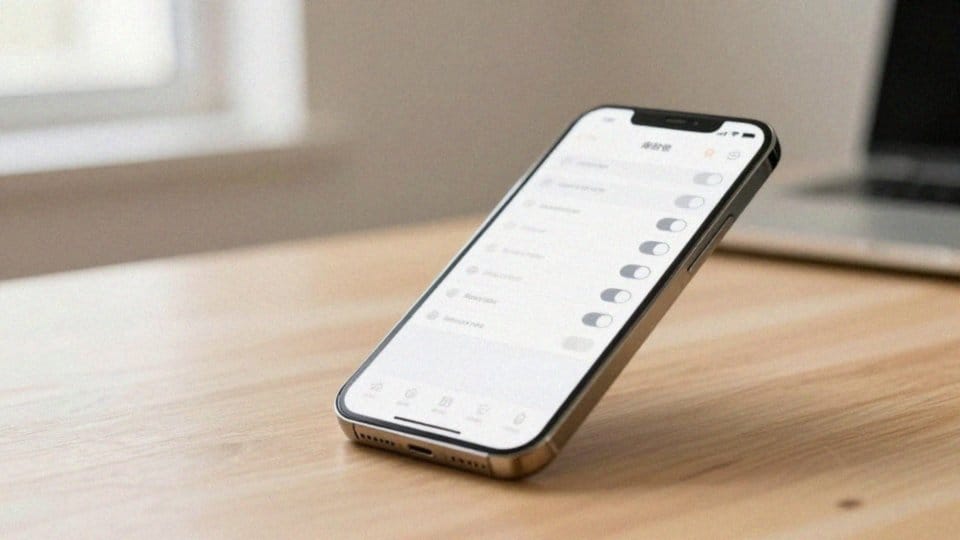
Jeśli chcesz otrzymywać powiadomienia o zablokowanych połączeniach, uruchom aplikację Telefon i przejdź do menu oznaczonego trzema kropkami. Znajdziesz tam sekcję Zablokowane – po jej otwarciu stuknij w ikonę koła zębatego, która przeniesie Cię do ustawień zaawansowanych. W zakładce dotyczącej powiadomień wystarczy zaznaczyć właściwą opcję, aby system informował Cię o każdej próbie kontaktu ze strony numerów znajdujących się na czarnej liście.
Możesz swobodnie personalizować sposób, w jaki urządzenie Cię powiadomi:
- od banerów wyświetlanych na ekranie,
- przez sygnały dźwiękowe,
- aż po proste zapisy w historii zdarzeń.
Takie rozwiązanie nie tylko pozwala na bieżąco monitorować niechcianą aktywność, ale przede wszystkim oszczędza Twój czas, eliminując potrzebę ręcznego sprawdzania logów połączeń w poszukiwaniu odrzuconych numerów.
- Jak zrobić numer zastrzeżony w Orange? Przewodnik po metodach i usługach
- Jak się dzwoni z zastrzeżonego numeru? Poradnik i praktyczne wskazówki
- Jak zastrzec numer telefonu w T-Mobile? Praktyczny poradnik
- Jak ukryć numer telefonu w Motoroli? Prosty przewodnik krok po kroku



- Jak ustawić numer prywatny w Xiaomi? Praktyczny poradnik krok po kroku
- Jak zastrzec numer telefonu Huawei? Praktyczny przewodnik krok po kroku
- Jak ukryć numer telefonu w Play? Przewodnik krok po kroku
- Jak zablokować spam w telefonie? Skuteczne metody i porady
- Jak odczytać SMS z zablokowanego numeru na iPhonie? Możliwe opcje
- Czy zablokowany numer może wysyłać SMS-y? Odpowiedzi i porady
- Blokowanie numeru SMS — jak skutecznie zablokować niechciane wiadomości?
- Jak ukryć numer telefonu? Skuteczne metody i porady
- Jak zablokować numer na Androidzie Samsung? Prosty poradnik krok po kroku
- Jak zablokować numer w LG X Power? Prosty przewodnik krok po kroku
- Jak zablokować numer w Hammer Energy? Prosty poradnik krok po kroku
- Jak zablokować numer prywatny w T-Mobile? Proste kroki i porady
- Jak zablokować numery zagraniczne w Plusie? Praktyczny poradnik
- Jak zadzwonić do kogoś z zastrzeżonego numeru? Poradnik krok po kroku
- Numer prywatny — co to znaczy i jak go używać?
- Jak zadzwonić z prywatnego numeru? Metody ukrywania tożsamości
- Brak ID dzwoniącego — co to znaczy i jakie są przyczyny?
- Nieznany numer — jak sprawdzić, kto dzwonił?
- Czarna lista połączeń — jak skutecznie blokować natrętne telefony?